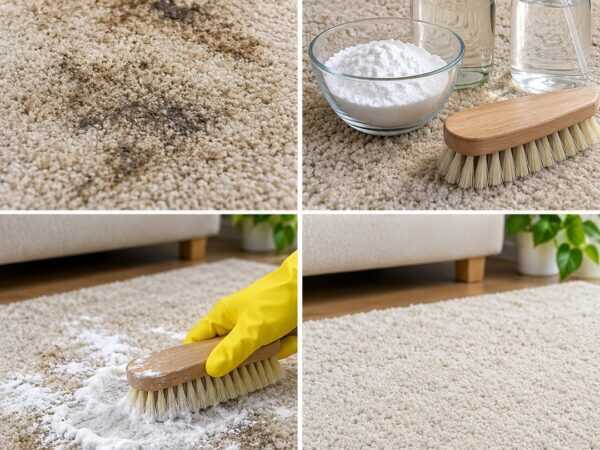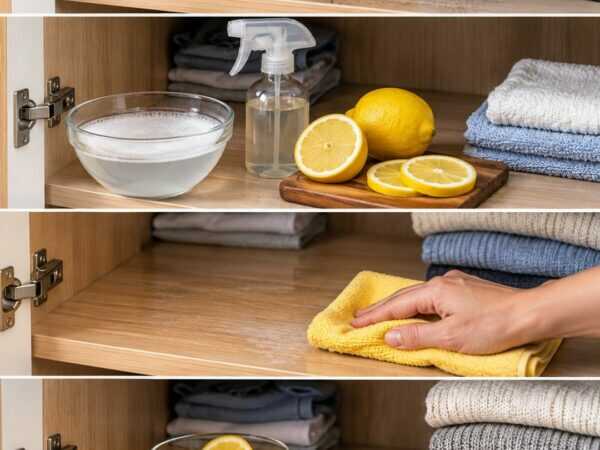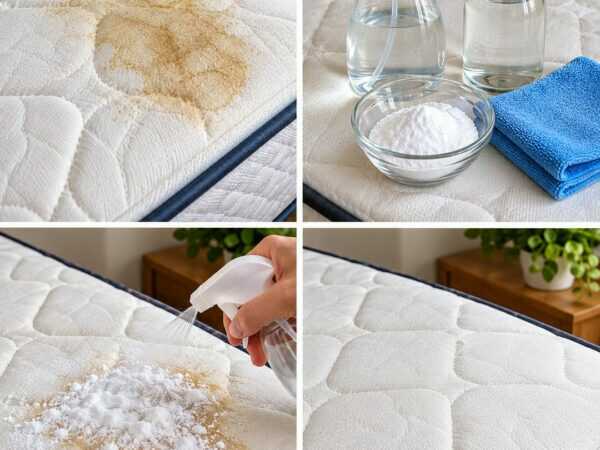
Laptop voller Staub und Fingerabdrücke? So wird Bildschirm und Tastatur schonend wieder sauber
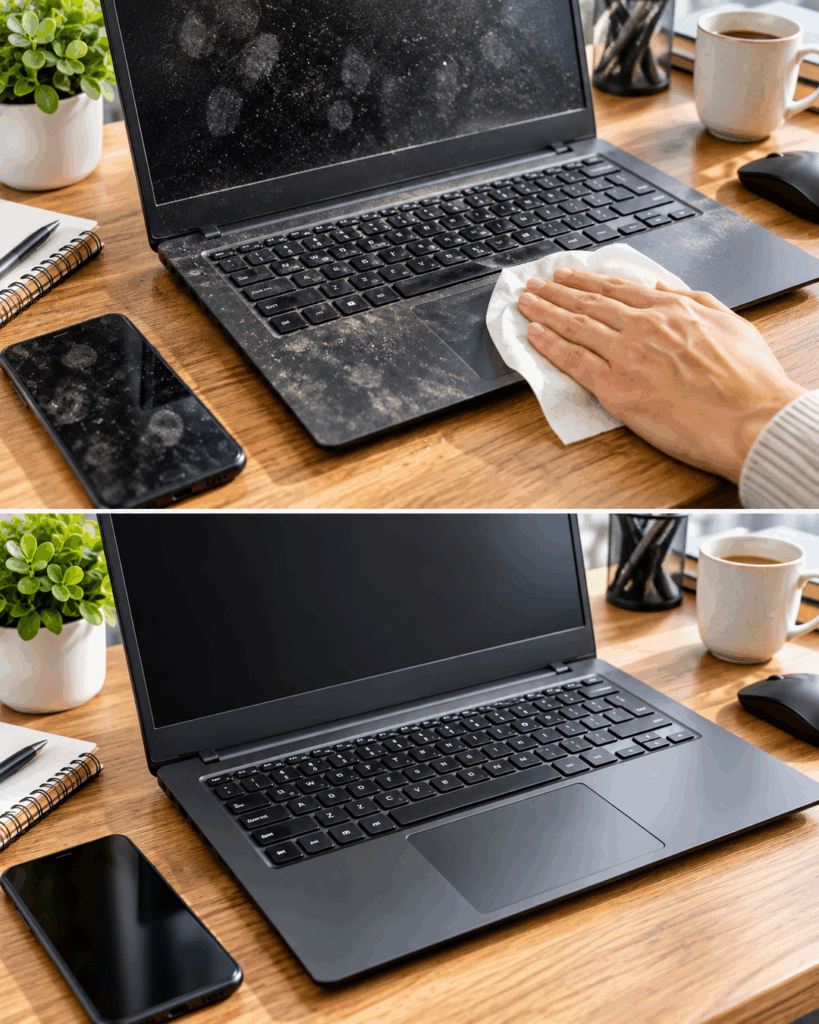
Laptop voller Staub und Fingerabdrücke? So wird Bildschirm und Tastatur schonend wieder sauber
Staub auf der Tastatur, Fingerabdrücke auf dem Display und fettige Spuren rund um das Touchpad lassen einen Laptop schnell ungepflegt aussehen. Bei der Reinigung ist jedoch Vorsicht wichtiger als viel Wasser oder starke Reinigungsmittel: Flüssigkeit kann in das Gerät eindringen, aggressive Mittel können Displaybeschichtungen beschädigen. Mit einem sauberen Mikrofasertuch, wenig destilliertem Wasser und der richtigen Reihenfolge lässt sich ein Laptop in wenigen Minuten gründlich reinigen. Entscheidend ist, das Gerät vorher vollständig auszuschalten und Flüssigkeit niemals direkt darauf zu sprühen.
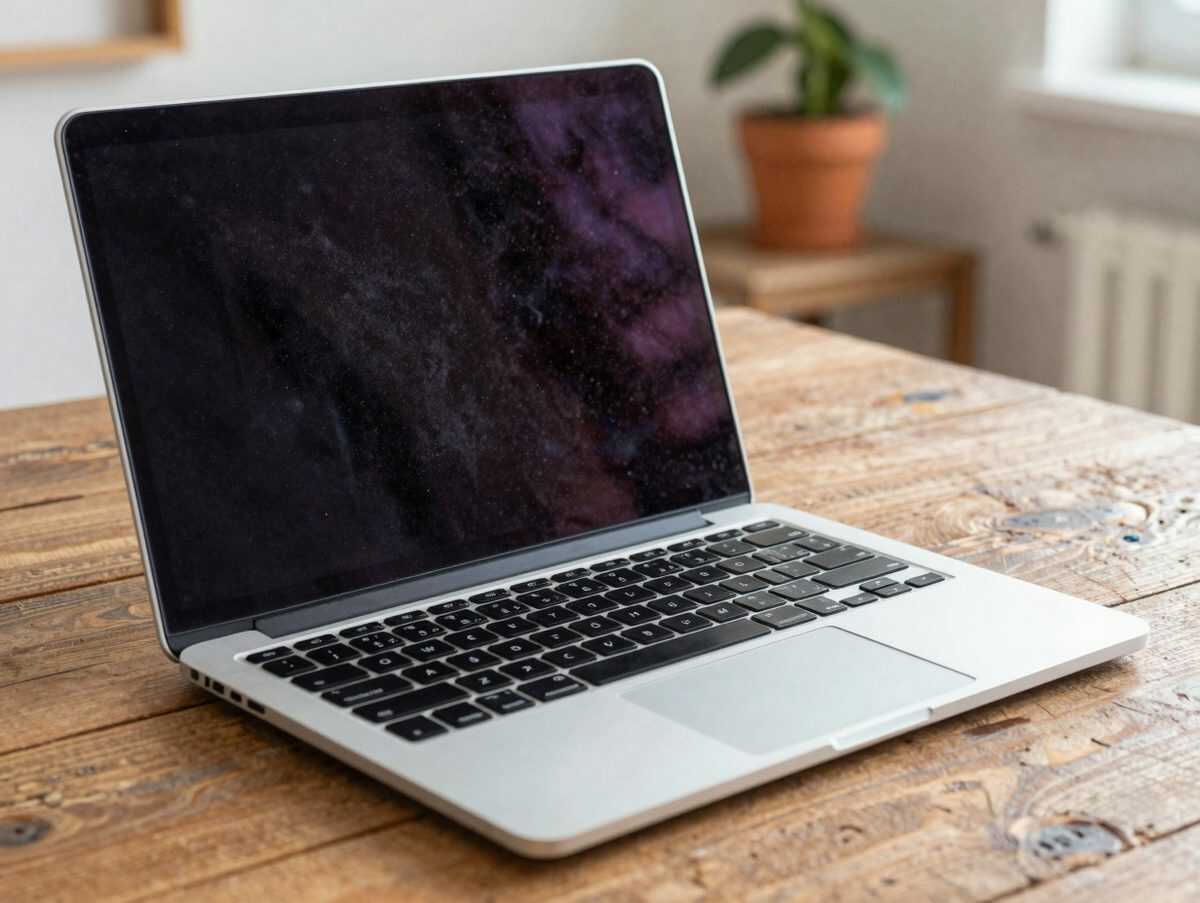
Die sichere Grundreinigung für Bildschirm, Tastatur und Gehäuse
Für die regelmäßige Reinigung braucht es keine komplizierten Hausmittel. Ein hochwertiges Mikrofasertuch und sehr wenig Flüssigkeit reichen für die meisten Verschmutzungen.
Du brauchst:
- 2 saubere, weiche Mikrofasertücher
- etwa 50 ml destilliertes Wasser
- 1 weichen, sauberen Pinsel
- optional: Wattestäbchen für schwer erreichbare Stellen
- etwa 10 bis 15 Minuten Zeit
So gehst du vor
- Laptop vollständig ausschalten. Netzteil und alle angeschlossenen Geräte entfernen. Wenn der Laptop warm ist, etwa 10 Minuten abkühlen lassen.
- Losen Staub entfernen. Mit einem trockenen, weichen Pinsel vorsichtig über Tastatur, Lautsprechergitter und Kanten fahren. Dabei den Staub nach außen bewegen, statt ihn zwischen die Tasten zu drücken.
- Gehäuse reinigen. Ein Mikrofasertuch mit wenigen Tropfen destilliertem Wasser leicht anfeuchten. Es darf keinesfalls nass sein. Touchpad, Handballenauflage und Gehäuse mit sanften Bewegungen abwischen.
- Display vorsichtig säubern. Zunächst mit einem trockenen Mikrofasertuch arbeiten. Bleiben Fingerabdrücke sichtbar, eine Ecke des Tuchs minimal mit destilliertem Wasser anfeuchten und ohne starken Druck über die betroffenen Stellen wischen.
- Trocknen lassen. Mit dem zweiten trockenen Mikrofasertuch nachwischen und das Gerät noch etwa 5 Minuten geöffnet lassen, bevor es wieder eingeschaltet wird.
Das Ergebnis ist erreicht, wenn Staub und normale Fingerabdrücke verschwunden sind und keine sichtbare Feuchtigkeit zurückbleibt.
Hartnäckige Fingerabdrücke auf dem Display richtig behandeln
Nicht jeder Bildschirm darf mit denselben Reinigungsmitteln behandelt werden. Gerade entspiegelte oder speziell beschichtete Displays können empfindlich reagieren. Deshalb ist destilliertes Wasser die schonendste allgemeine Ausgangslösung.
Gib niemals Flüssigkeit direkt auf den Bildschirm. Befeuchte stattdessen nur einen kleinen Bereich eines sauberen Mikrofasertuchs. Das Tuch sollte sich nahezu trocken anfühlen. Wische in geraden, sanften Bewegungen über die Oberfläche und übe keinen starken Druck aus.
Bleiben hartnäckige Flecken bestehen, prüfe die Reinigungshinweise des Laptop-Herstellers und verwende gegebenenfalls einen ausdrücklich für das jeweilige Display geeigneten Bildschirmreiniger.
Haushalts-Glasreiniger, Scheuermittel, Essig oder Zitronensaft gehören nicht auf einen Laptop-Bildschirm.
Zwischenräume der Tastatur von Staub befreien
Krümel und Staub setzen sich besonders gerne zwischen den Tasten fest. Schalte den Laptop aus und trenne ihn vom Strom. Stelle ihn leicht schräg, damit gelöster Schmutz nach außen fallen kann.
Fahre anschließend 2 bis 3 Minuten mit einem sauberen, weichen Pinsel zwischen den Tasten entlang. Arbeite immer in Richtung Außenkante.
Für einzelne schwer erreichbare Stellen kann ein trockenes Wattestäbchen verwendet werden. Nicht mit Gewalt unter die Tastenkappen drücken.
Wer Druckluft verwenden möchte, sollte zuerst die Herstellerangaben beachten. Zu hoher Druck oder eine ungünstige Anwendung kann Schmutz tiefer ins Gerät befördern oder empfindliche Bauteile belasten. Die Tasten selbst lassen sich anschließend mit einem nur minimal angefeuchteten Mikrofasertuch abwischen.
Smartphone und Maus gleich mitreinigen
Wenn der Arbeitsplatz ohnehin gereinigt wird, lohnt sich auch ein kurzer Blick auf Smartphone und Maus. Beide werden häufig berührt und zeigen deshalb schnell Fingerabdrücke.
Geräte zunächst ausschalten beziehungsweise von der Stromversorgung trennen. Für normalen Staub reicht ein trockenes Mikrofasertuch. Bei stärkeren Fingerabdrücken das Tuch sehr leicht mit destilliertem Wasser anfeuchten und die Oberfläche abwischen.
Bei Smartphones mit speziellen Displaybeschichtungen sollte man sich ebenfalls an die Herstellerhinweise halten. Flüssigkeit darf nicht in Ladeanschlüsse, Lautsprecheröffnungen oder andere Öffnungen gelangen.
Für Mausgehäuse gilt dasselbe: Das Tuch nur leicht anfeuchten und anschließend trocken nachwischen.
Fehler, die du vermeiden solltest
Reiniger direkt auf den Bildschirm sprühen: Flüssigkeit kann an den Displayrand laufen und ins Geräteinnere gelangen. Immer zuerst das Tuch minimal anfeuchten.
Ein nasses Tuch verwenden: Schon kleine Flüssigkeitsmengen können zwischen Tastatur, Anschlüssen oder Gehäusespalten eindringen.
Glasreiniger benutzen: Viele Haushaltsreiniger enthalten Stoffe, die empfindliche Displaybeschichtungen beeinträchtigen können.
Mit Küchenpapier kräftig reiben: Für empfindliche Displays ist ein sauberes, weiches Mikrofasertuch die bessere Wahl. Starker Druck sollte grundsätzlich vermieden werden.
Den eingeschalteten Laptop reinigen: Neben unbeabsichtigten Eingaben besteht insbesondere bei Feuchtigkeit ein unnötiges Risiko. Gerät vorher immer vollständig herunterfahren und vom Strom trennen.
Für einen dauerhaft sauberen Arbeitsplatz
Wische Bildschirm und Gehäuse etwa einmal pro Woche trocken mit einem Mikrofasertuch ab. Dadurch können sich Staub und Fingerabdrücke weniger stark ansammeln.
Bewahre Getränke möglichst nicht unmittelbar neben dem Laptop auf. Ein umgestoßener Becher verursacht deutlich größere Probleme als gewöhnlicher Staub.
Auch die Arbeitsfläche regelmäßig reinigen: Auf einem staubigen Schreibtisch wird ein frisch gesäuberter Laptop schnell wieder schmutzig.
Häufige Fragen
Kann ich meinen Laptop mit Feuchttüchern reinigen?
Nicht pauschal. Manche enthalten Alkohol, Duftstoffe oder andere Zusätze. Verwende sie nur, wenn der Gerätehersteller sie ausdrücklich für die betreffende Oberfläche empfiehlt.
Darf ich Essigwasser für den Bildschirm verwenden?
Besser nicht. Säurehaltige Hausmittel können bestimmte Displaybeschichtungen beeinträchtigen. Für die allgemeine Reinigung ist ein Mikrofasertuch mit minimal destilliertem Wasser die sicherere Wahl.
Wie oft sollte die Tastatur gereinigt werden?
Eine leichte Reinigung alle ein bis zwei Wochen verhindert größere Staubansammlungen. Bei täglicher intensiver Nutzung kann ein kurzes trockenes Abwischen häufiger sinnvoll sein.
Was tun, wenn Flüssigkeit in den Laptop gelangt?
Das Gerät nicht weiter benutzen oder einschalten. Stromversorgung trennen und die Hinweise des Herstellers beziehungsweise eines qualifizierten Reparaturdienstes beachten. Eine größere eingedrungene Flüssigkeitsmenge sollte nicht wie eine normale Oberflächenreinigung behandelt werden.