Maus ruckelt oder gleitet schlecht? So entfernst du Staub und Fusseln schonend
Maus ruckelt oder gleitet schlecht? So entfernst du Staub und Fusseln schonend
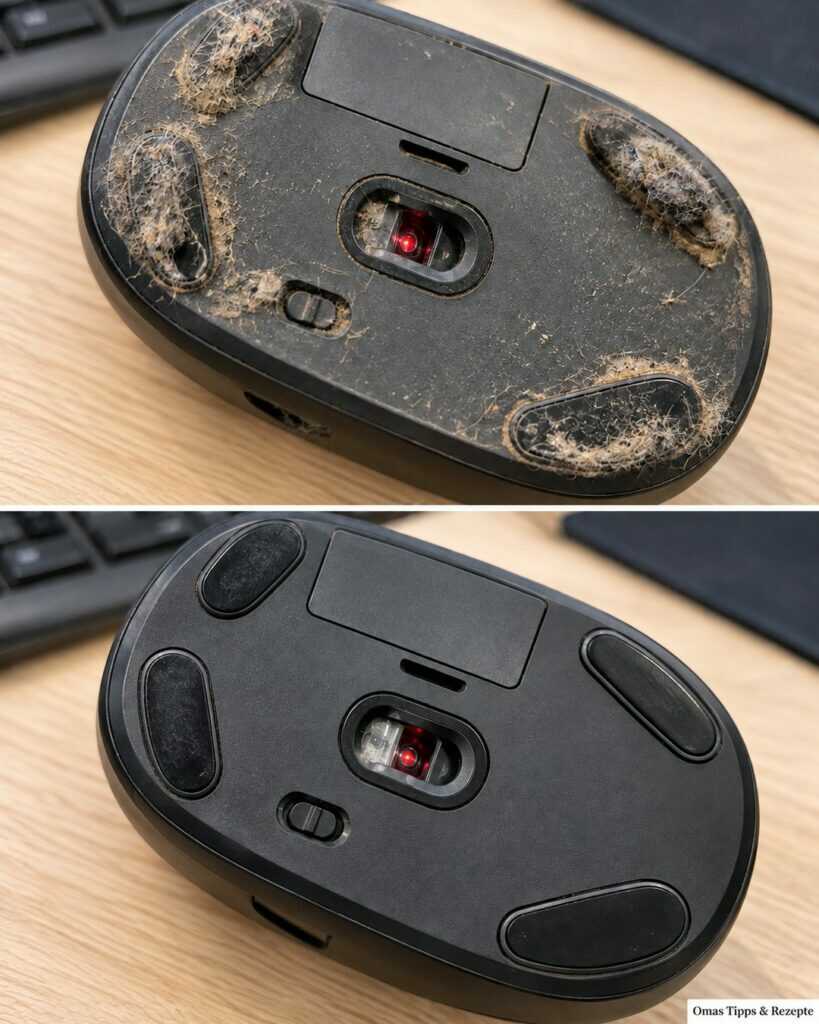
Unter einer Computermaus sammeln sich schnell Staub, Haare und kleine Fusseln. Besonders an den Gleitfüßen und rund um das Sensorfenster bleibt Schmutz hängen. Die Maus kann dadurch schlechter über den Tisch gleiten; Verschmutzungen vor dem Sensor können außerdem die Bewegungserkennung beeinträchtigen. Für die Reinigung brauchst du meistens weder Spezialreiniger noch aggressive Hausmittel. Hier erfährst du, wie du die Unterseite vorsichtig säuberst, empfindliche Stellen schützt und auch die Arbeitsfläche sauber hältst. Plane dafür etwa zehn Minuten plus ausreichend Trockenzeit ein.
Die Unterseite reinigen: erst trocken, dann gezielt feucht
Die wichtigste Regel lautet: Lose Verschmutzungen zuerst trocken entfernen. So verteilst du den Staub nicht als feuchten Film und brauchst anschließend weniger Wasser.
Du benötigst:
- ein sauberes, weiches Mikrofasertuch;
- einen kleinen Pinsel mit weichen, sauberen Borsten;
- zwei Wattestäbchen;
- etwa 50 Milliliter lauwarmes Wasser in einer kleinen Schale.
Das Wasser dient nur zum leichten Anfeuchten des Tuchs. Es wird weder über die Maus gegossen noch direkt aufgesprüht. Die Methode eignet sich für gewöhnliche, geschlossene Kunststoffgehäuse. Beachte bei besonderen Beschichtungen, Lederflächen oder Holzgehäusen die Pflegehinweise des Herstellers.
- Maus ausschalten und trennen. Ziehe bei einer kabelgebundenen Maus den USB-Stecker. Schalte eine Funkmaus aus und entnimm herausnehmbare Batterien. Einen fest eingebauten Akku lässt du im Gerät.
- Fusseln vorsichtig abbürsten. Lege die Maus umgedreht auf ein weiches, trockenes Tuch. Streiche mit dem Pinsel über die Unterseite und entlang der Gleitfüße. Arbeite von Öffnungen weg, damit du Schmutz nicht hineinschiebst.
- Kunststoff und Gleitfüße abwischen. Befeuchte eine Ecke des Mikrofasertuchs mit wenigen Tropfen Wasser. Drücke sie aus: Sie darf nicht tropfen. Wische die geschlossenen Flächen mit leichtem Druck ab und spare Sensorfenster, Schalteröffnungen und Gehäusespalten aus.
- Ränder nacharbeiten und trocknen. Entferne verbleibende Fusseln an gut zugänglichen Rändern mit einem trockenen Wattestäbchen. Wische anschließend mit der trockenen Tuchseite nach. Lass die Maus mindestens 30 Minuten liegen und benutze sie erst wieder, wenn sämtliche gereinigten Stellen vollständig trocken sind.
Ein sichtbares Ergebnis sind saubere Gleitflächen ohne anhaftende Haare. Prüfe anschließend auf einer geeigneten Unterlage, ob die Maus gleichmäßiger gleitet. Abgenutzte Gleitfüße oder technische Defekte werden durch Reinigung allerdings nicht behoben.
Das Sensorfenster besonders vorsichtig von Staub befreien
Das kleine Fenster an der Unterseite ist empfindlicher als das Gehäuse. Hier können einzelne Haare oder Fusseln im Weg liegen. Entferne deshalb nur sichtbare, oberflächliche Verschmutzungen und vermeide unnötiges Reiben.
Schalte die Maus vorher aus. Halte die Unterseite schräg gegen das Tageslicht und prüfe das Fenster. Streiche mit einem sauberen, sehr weichen Pinsel ein- bis zweimal ohne Druck über lose Fusseln am Rand. Dafür brauchst du kein Wasser und keinen Reiniger. Die Arbeit dauert etwa eine Minute; eine Einwirkzeit gibt es nicht.
Stecke keine Gegenstände tief in die Öffnung und berühre die optische Fläche nicht mit Fingern oder harten Werkzeugen. Bleibt ein festsitzender Belag zurück, richte dich nach den Herstellerhinweisen. Starkes Scheuern kann Kratzer verursachen und die Erkennung zusätzlich beeinträchtigen.
Das Gehäuse bei fettigen Spuren mild abwischen
Auf der Oberseite sammeln sich häufig Fingerabdrücke und fettige Ablagerungen. Wenn ein leicht feuchtes Tuch nicht genügt und der Hersteller milde Seifenlösung erlaubt, kannst du eine sehr schwache Mischung verwenden.
Gib einen kleinen Tropfen mildes Handspülmittel in 250 Milliliter lauwarmes Wasser. Verwende kein Scheuermittel und keinen konzentrierten Fettlöser. Befeuchte eine Tuchstelle sparsam, drücke sie gründlich aus und wische ausschließlich die geschlossenen Kunststoffflächen ab. Spare Tastenränder, Mausrad, Anschlüsse und Öffnungen aus.
Wische unmittelbar mit einer zweiten, nur wasserfeuchten Tuchstelle nach und trockne die Fläche. Die Lösung muss nicht einwirken: Das Spülmittel hilft, Fett beim Wischen zu lösen. Bei klebrigen, beschädigten oder gummierten Beschichtungen solltest du keine Reinigungslösung ausprobieren, ohne die Materialverträglichkeit zu prüfen. Lass das Gerät vor der Nutzung vollständig trocknen.
Die Unterlage sauber halten, damit Fusseln nicht zurückkommen
Eine saubere Maus nimmt auf einem staubigen Tisch sofort wieder Schmutz auf. Reinige deshalb die Arbeitsfläche direkt nach der Maus und später etwa einmal pro Woche.
Für eine versiegelte, wasserbeständige Tischoberfläche genügt ein Mikrofasertuch, dessen Ecke du mit ungefähr einem Teelöffel Wasser, also fünf Millilitern, anfeuchtest. Wische die Fläche ab und trockne unmittelbar nach. Diese Methode gilt nicht pauschal für unbehandeltes Holz oder empfindliche Möbeloberflächen.
Bei einem Stoffmauspad entfernst du lose Krümel und Haare zunächst mit einer weichen Bürste, ohne Flüssigkeit. Eine gründlichere Wäsche erfolgt nur gemäß Pflegeetikett. Elektronische Mauspads mit Beleuchtung oder Ladefunktion dürfen nicht eingeweicht werden. Benutze ein feucht gereinigtes Pad erst wieder, wenn es auch auf der Unterseite vollständig trocken ist.
Fehler, die du vermeiden solltest
- Reiniger direkt aufsprühen: Flüssigkeit kann durch Spalten ins Gehäuse gelangen. Befeuchte immer nur das Tuch.
- Mit Messer oder Nadel kratzen: Harte Spitzen können Gleitfüße, Kunststoff und Sensorfenster beschädigen.
- Essig, Zitronensaft oder Natron verwenden: Sie sind hier unnötig; Säuren können Materialien angreifen, Pulver kann Rückstände in Öffnungen hinterlassen.
- Gleitfüße zum Reinigen abziehen: Sie können sich verformen oder anschließend schlecht haften. Reinige zunächst nur ihre Oberfläche und zugänglichen Ränder.
- Zu früh wieder einschalten: Restfeuchtigkeit muss vollständig verdunsten. Halte Reinigungslösungen außerdem außerhalb der Reichweite von Kindern und Haustieren.
Für eine dauerhaft gepflegte Maus
Kontrolliere die Unterseite einmal pro Woche. Wenige trockene Pinselstriche reichen häufig aus, bevor sich größere Fusselränder bilden.
Bewahre den Reinigungspinsel sauber auf und verwende ihn ausschließlich für Elektronik. Ein verschmutzter Pinsel trägt sonst Fett oder Staub auf das Gerät.
Wenn die Maus trotz Reinigung ruckelt, teste eine matte Unterlage, prüfe Batterie beziehungsweise Ladestand und kontrolliere die Verbindung.
Häufige Fragen
Wie oft sollte ich die Maus gründlich reinigen?
Nach Bedarf, beispielsweise alle zwei bis vier Wochen. Sichtbare Haare und lose Fusseln kannst du zwischendurch trocken entfernen.
Darf ich die Maus unter fließendem Wasser abspülen?
Nein. Eine gewöhnliche Computermaus ist dafür nicht ausgelegt. Reinige ausschließlich ihre Außenflächen mit einem sparsam angefeuchteten Tuch.
Muss ich die Maus dafür öffnen?
Für die äußere Reinigung nicht. Eine Demontage ist nur sinnvoll, wenn die Anleitung sie ausdrücklich vorsieht und du das passende Werkzeug hast.
Verschwinden Kratzer und klebrige Beschichtungen ebenfalls?
Nein. Reinigung entfernt Schmutz, repariert aber keine Materialschäden. Eine zerfallende Beschichtung oder verschlissene Gleitfüße brauchen eine andere Lösung.